Rehberler
WhatsApp Coex kurulumu: Adım adım rehber (2026)
WhatsApp Business uygulamasını bırakmadan numaranızı resmi API'ye ve ekip paneline bağlayın. Coex kurulumu, gereksinimler, geçmiş aktarımı ve sık hatalar.
Yayın tarihi: 12 Kasım 2026· 7 dk okuma
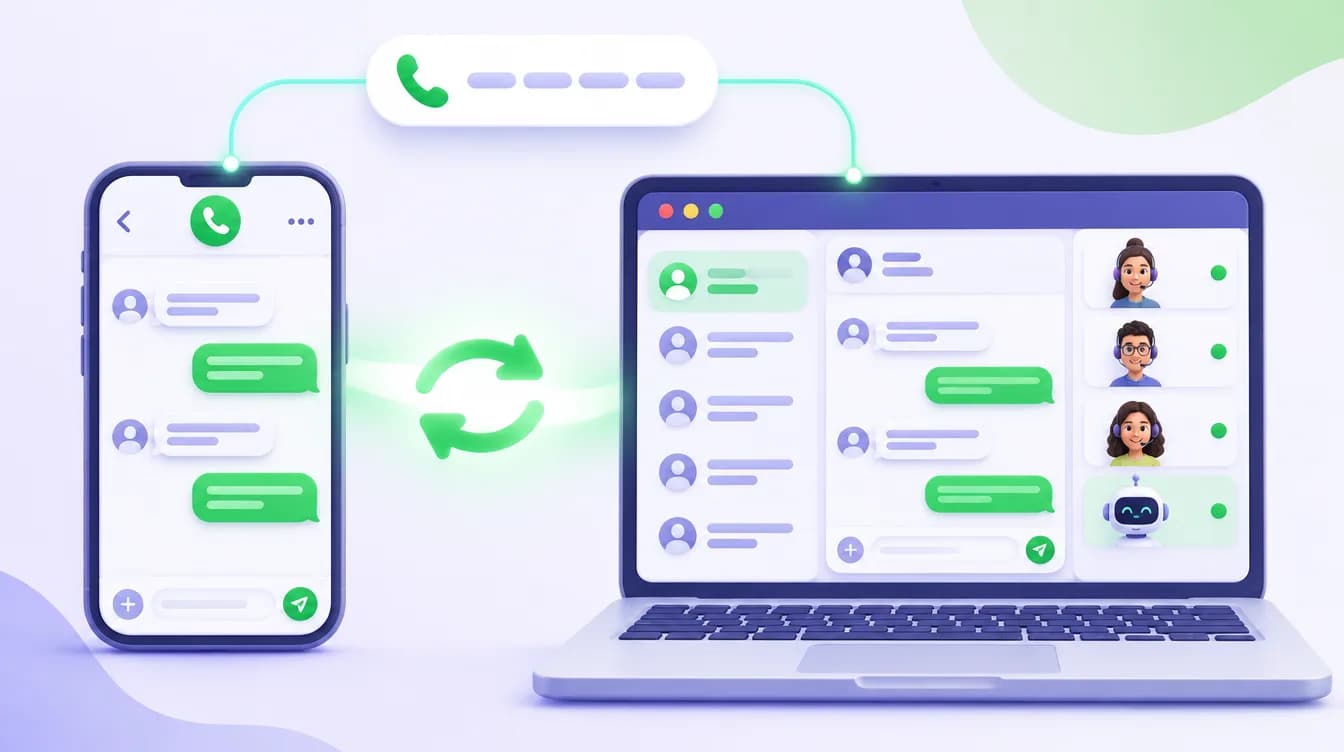
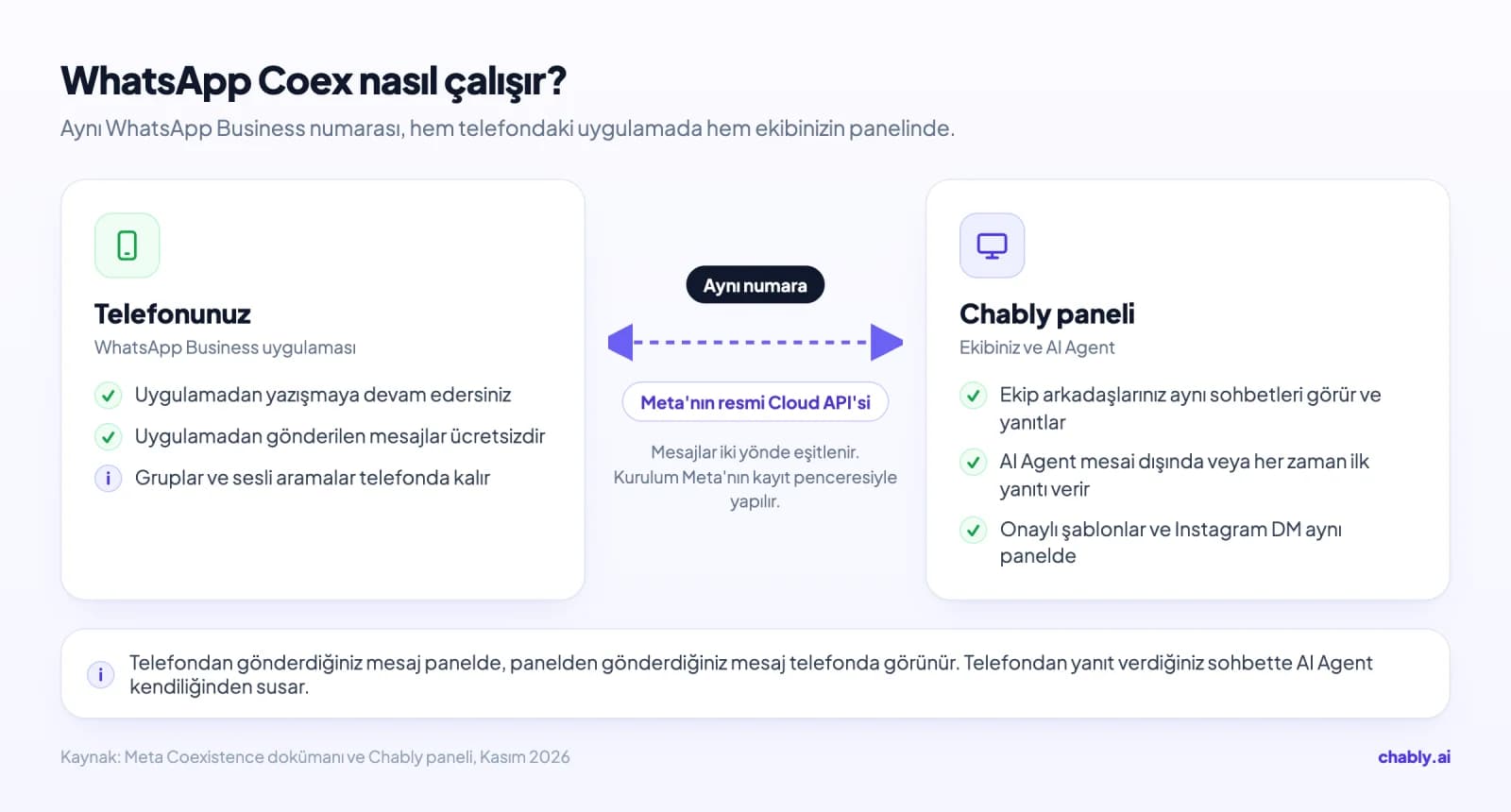
Müşterileriniz yıllardır aynı WhatsApp Business numarasına yazıyor, siz de telefondan yanıt veriyorsunuz. Mesajlar çoğalınca iş tek telefona sığmıyor: ekip arkadaşlarınızın da yazışmaları görmesi, mesai dışında gelen soruların cevapsız kalmaması gerekiyor. WhatsApp Coex (Coexistence) tam bu durum için var. Numaranızı değiştirmeden ve telefondaki uygulamayı bırakmadan, aynı numarayı Meta'nın resmi API'si üzerinden bir ekip paneline bağlarsınız.
Bu rehberde Coex kurulumunu Chably panelinde adım adım anlatıyoruz: başlamadan önce neleri kontrol etmeniz gerektiğini, kurulumda hangi ekranları göreceğinizi, ilk 24 saatte neler olduğunu ve en sık karşılaşılan sorunların çözümünü. Coex'in ne olduğunu ilk kez duyuyorsanız önce WhatsApp Coex nedir? yazımıza göz atabilirsiniz.
Kısa cevap
Coex kurulumu için numaranızın güncel WhatsApp Business uygulamasında kayıtlı olması ve telefonun yanınızda olması yeterlidir. Chably panelinde WhatsApp → Numara Bağla → Uygulama + Panel ile bağla yolunu izlersiniz. Meta'nın penceresinde işletme portföyünüzü seçip uygulamadan QR kodu okutursunuz. Kurulum penceresindeki adımlar birkaç dakika sürer. Rehberiniz ve son 6 aya kadar sohbet geçmişiniz bağlantıdan sonra kendiliğinden panele aktarılır.
Coex kurulumundan önce: uygunluk kontrolü
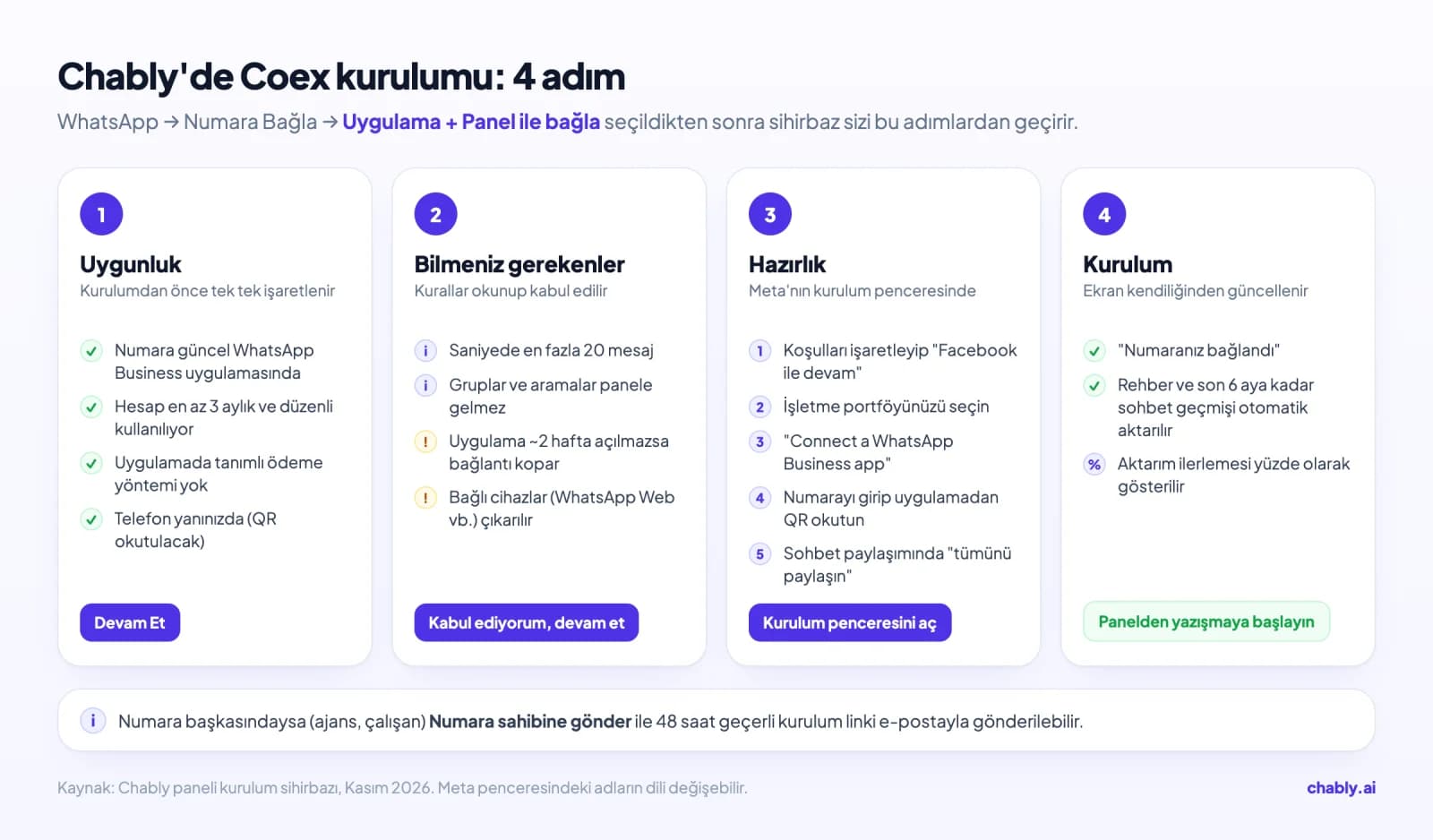
Kurulumun ilk ekranı bir kontrol listesidir. Chably'nin kurulum sihirbazı, devam etmeden önce şu dört maddeyi tek tek işaretlemenizi ister:
- Numara telefondaki WhatsApp Business uygulamasında (güncel sürüm) kullanılıyor. Meta'nın dokümanına göre Coex için uygulamanın 2.24.17 veya daha yeni bir sürümü gerekir. Kişisel WhatsApp'taki bir numara Coex ile bağlanamaz.
- WhatsApp Business hesabı en az 3 aylık ve düzenli kullanılıyor. Kurulumun sorunsuz ilerlemesi için sihirbaz, yeni açılmış ya da uzun süredir kullanılmayan bir hesapla başlamamanızı ister.
- Uygulamada tanımlı bir ödeme yöntemi yok. WhatsApp Business uygulamasına daha önce bir ödeme yöntemi eklediyseniz kurulumdan önce kontrol edin.
- Kurulum sırasında telefon yanınızda. Bağlantıyı onaylamak için uygulamadan bir QR kod okutacaksınız.
Numara başka birindeyse
Numara bir çalışanınızın ya da ajansınızın telefonundaysa kurulumu onun yapması gerekir. Sihirbazdaki Numara sahibine gönder seçeneği, numara sahibine 48 saat geçerli bir kurulum linki e-postayla gönderir; numara sahibinin panele giriş yapması gerekmez.
Coex'e geçince neler değişir?
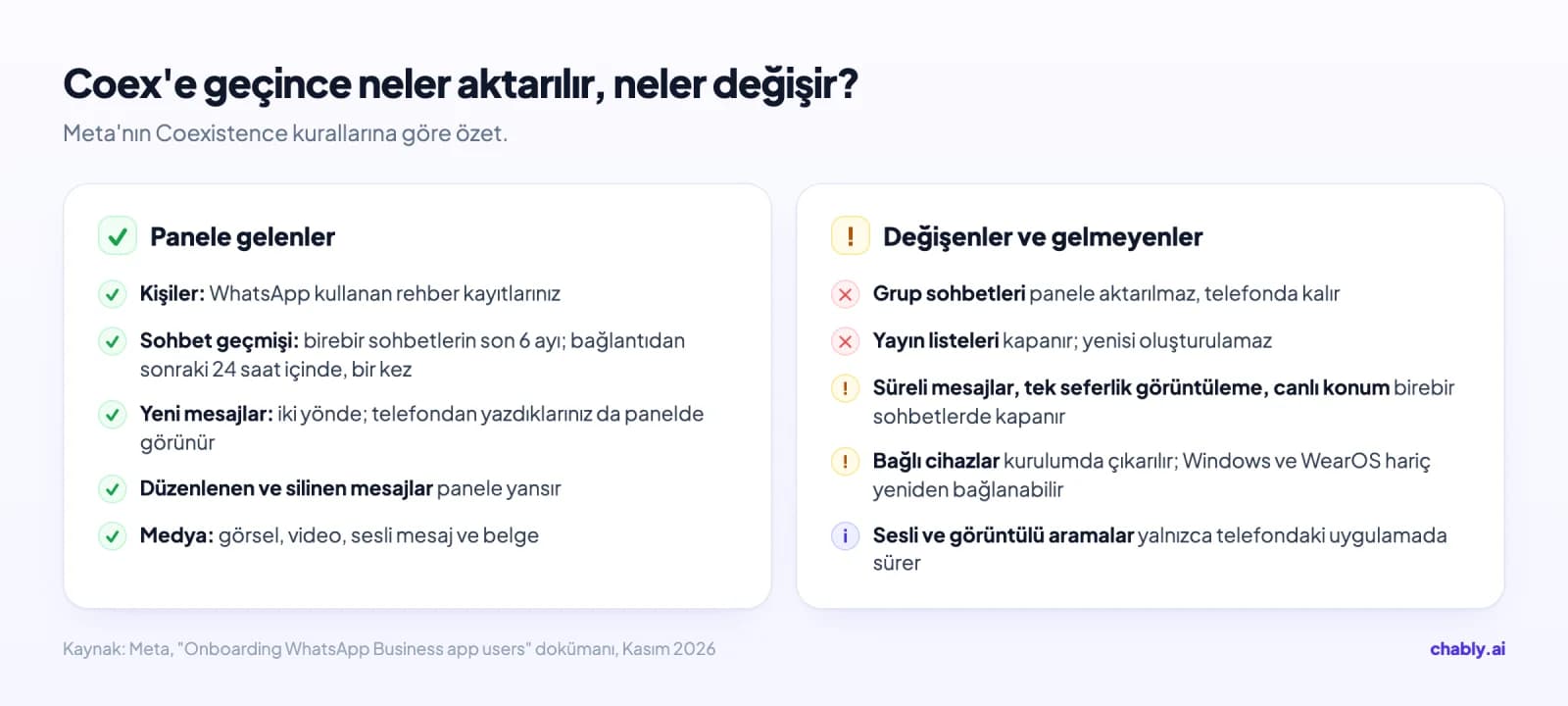
Sihirbazın ikinci ekranı "Bilmeniz gerekenler" başlığını taşır ve kuralları kabul etmeden ilerlemenize izin vermez. Bu kurallar Meta'nın Coex için koyduğu sınırlardan gelir. Kurulumdan sonra sürpriz yaşamamak için önceden bilmeniz gerekenler şunlar:
| Konu | Coex'ten sonra |
|---|---|
| Gönderim hızı | Saniyede en fazla 20 mesaj gönderilebilir. |
| Grup sohbetleri | Panele gelmez; gruplarınızı telefondan kullanmaya devam edersiniz. |
| Sesli ve görüntülü arama | Panelden arama yapılamaz; aramalarınız telefondaki uygulamada sürer. |
| Telefonun kullanımı | Telefondaki uygulamayı yaklaşık iki hafta açmazsanız bağlantı kopar. |
| Eski sohbetler | Yalnızca bir kez ve bağlantıdan sonraki 24 saat içinde aktarılır. |
| Bağlı cihazlar | WhatsApp Web ve masaüstü gibi bağlı cihazlar kurulumda çıkarılır; sonra yeniden bağlayabilirsiniz (Windows için WhatsApp ve WearOS hariç). |
| Yayın listeleri | Kapanır; yeni yayın listesi oluşturulamaz. |
| Süreli mesajlar, tek seferlik görüntüleme, canlı konum | Birebir sohbetlerde kapanır. |
| Hesap taşıma | Bu bağlantı başka bir WhatsApp işletme hesabına taşınamaz. |
Numaranız paneldeki WhatsApp QR ile de bağlıysa
Kurulum, telefondaki bütün bağlı cihazları çıkarır. Bu, aynı numaranın Chably'deki WhatsApp QR bağlantısını da kapsar. Coex bağlantısı tamamlandıktan sonra QR bağlantısını panelden kaldırın; aynı numara iki kanalda birden kullanılamaz.
Adım adım: Chably'de WhatsApp Coex kurulumu
Chably panelinde Coex bağlantısının adı WhatsApp Uygulama + Panel'dir. Kurulum dört adımlı bir sihirbazla ilerler: Uygunluk, Bilmeniz gerekenler, Hazırlık ve Kurulum.
- WhatsApp Business uygulamanızı telefonda güncelleyin ve telefonu yanınıza alın.
- Chably panelinde sol menüden WhatsApp → Numara Bağla'yı açın. Karşınıza üç bağlantı türü çıkar: WhatsApp QR, WhatsApp API ve Uygulama + Panel. Uygulama + Panel ile bağla'yı seçin.
- Uygunluk ekranındaki dört maddeyi işaretleyip Devam Et'e basın.
- Bilmeniz gerekenler ekranında kuralları okuyun. İsterseniz numaranın panelde görünecek adını yazın (ör. "Satış hattı"). Ardından Kabul ediyorum, devam et'e basın.
- Hazırlık ekranında Meta penceresinde yapacağınız adımlar listelenir. Hazır olduğunuzda Kurulum penceresini aç'a basın.
- Açılan pencerede "Chably sizden WhatsApp İşletme Hesabınızı kurmanızı istedi" yazar. Hüküm ve Koşullar kutusunu işaretleyip Facebook ile devam'a basın.
- Facebook penceresinde işletme portföyünüzü seçin. WhatsApp Business hesabı adımında Connect a WhatsApp Business app seçeneğini seçin (pencere Türkçe açılırsa mevcut WhatsApp Business uygulaması numaranızı kullanmanızı sağlayan seçenek). Yeni WhatsApp hesabı oluşturmayı seçmeyin.
- Numaranızı girin. Telefonunuzdaki WhatsApp Business uygulamasında çıkan yönergeyle ekrandaki QR kodu okutun.
- Sohbetleri paylaşma adımında tümünü paylaşın. Aksi hâlde eski sohbetleriniz panele gelmez.
- Kurulum ekranı kendiliğinden güncellenir ve Numaranız bağlandı mesajını gösterir. Artık panelden yazışmaya başlayabilirsiniz.
Kurulumun sonunda Meta'nın sayfası sohbetleri "Account sekmesinden içe aktarmanızı" söyleyebilir. Bir şey yapmanıza gerek yoktur; Chably aktarımı kendisi başlatır.
İlk 24 saat: rehber ve sohbet geçmişinin aktarımı
Numaranız bağlandığı anda Chably önce rehberinizi, ardından sohbet geçmişinizi ister. Meta'nın kurallarına göre:
- Rehber: WhatsApp kullanan kişileriniz panele aktarılır. Telefonunuzdaki rehber adları kişi kayıtlarında kullanılır.
- Sohbet geçmişi: Birebir sohbetlerinizin son 6 aya kadar olan kısmı aktarılabilir. Grup sohbetleri aktarılmaz.
- Süre: Aktarım yalnızca bağlantıdan sonraki 24 saat içinde ve bir defaya mahsus yapılabilir.
Aktarımın durumunu numaranızın sayfasındaki Rehber ve sohbet geçmişini aktarın adımında yüzde olarak görürsünüz. Bu sırada sayfayı kapatabilirsiniz; aktarım arka planda sürer. Otomatik başlatma bir sebeple takılırsa aynı yerde Rehberi al ve Geçmişi al düğmeleri çıkar.
Aktarılan eski mesajlar AI'ı tetiklemez
Panele aktarılan geçmiş mesajlar yeni mesaj sayılmaz. AI Agent veya otomasyonlarınız eski sohbetlere yanıt göndermez; yalnızca bağlantıdan sonra gelen mesajlarla çalışır.
Kurulumdan sonra yapmanız gerekenler
Numara bağlandıktan sonraki birkaç ayar, Coex'ten gerçekten verim almanızı sağlar:
- Bağlı cihazlarınızı yeniden bağlayın. Bilgisayardaki WhatsApp ve WhatsApp Web kurulumda çıkarıldı; ihtiyacınız varsa telefondan yeniden bağlayın.
- Ekibinizi davet edin. Ekip üyelerini panele ekleyin ve rollerle hangi numaraların sohbetlerini görebileceklerini belirleyin. Örneğin depo ekibi yalnızca depo hattını görsün.
- AI Agent'ı numaraya bağlayın. AI Agent'ın bu numarada her zaman mı, yalnızca mesai dışında mı yanıt vereceğini seçin. Mesai dışı için üç seçenek vardır: sessiz kalmak, hazır bir bilgi mesajı göndermek ya da çalışma saatleri başlayınca yanıtlamak. Ayrıntılar için AI Agent sayfamıza bakabilirsiniz.
- Şablonlarınızı hazırlayın. Müşterinin son mesajının üzerinden 24 saat geçtiyse yalnızca Meta onaylı şablon gönderebilirsiniz. Ayarlar › Hazır Yanıtlar'da şablon oluşturup onaya gönderebilir veya WhatsApp'taki şablonları al ile mevcut şablonlarınızı içe aktarabilirsiniz. Kuralın ayrıntıları WhatsApp 24 saat kuralı yazımızda.
- Telefonu düzenli kullanın. Telefondaki uygulama yaklaşık 14 gün açılmazsa Meta bağlantıyı keser. Chably, telefondan 10 gün boyunca mesaj gönderilmediğini görürse sizi e-postayla uyarır.
Bundan sonra telefondan gönderdiğiniz mesajlar panelde, panelden gönderilenler telefonda görünür. Bir sohbete telefondan ya da panelden yanıt verdiğinizde AI Agent o sohbette kendiliğinden susar. Sohbeti tekrar AI'a bırakmak isterseniz sohbet başlığındaki AI'ı Geri Al düğmesini kullanırsınız. Bu konuyu yapay zekâdan temsilciye devir yazımızda ayrıntılı anlattık.
Sık karşılaşılan sorunlar ve çözümleri
| Sorun | Çözüm |
|---|---|
| Kurulum penceresi açılmıyor | Tarayıcınız açılır pencereyi engellemiş olabilir. Chably bunu algılayıp uyarır; panel adresi için açılır pencerelere izin verip tekrar deneyin. |
| Linki Instagram veya Facebook içinden açtınız | Uygulama içi tarayıcılarda Meta'nın penceresi düzgün çalışmayabilir. Linki Chrome veya Safari'de açın. |
| Eski sohbetler panele gelmedi | Sohbet paylaşımı adımında "tümünü paylaş" seçilmemiş olabilir. Bu durumda rehber aktarılır, geçmiş aktarılmaz. Aktarım hakkı bağlantıdan sonraki 24 saatle sınırlıdır. |
| Meta penceresinde numaranızı seçemiyorsunuz | Numaranın kişisel WhatsApp'ta değil, WhatsApp Business uygulamasında kayıtlı ve uygulamanın güncel olduğundan emin olun. |
| Bağlantı birkaç hafta sonra koptu | En sık neden, telefondaki uygulamanın uzun süre açılmamasıdır. Chably bağlantı koptuğunda numara kartında sebebini gösterir ve e-posta gönderir. Yeniden bağlan ile kurulumu tekrarlayabilirsiniz. |
Sihirbazdaki Sorun mu yaşıyorsunuz? listesi bu durumların çoğunu kurulum sırasında gösterir. Çözemediğiniz bir durum olursa bize yazın, kurulumu birlikte tamamlayalım.
Coex'te ücretlendirme nasıl olur?
Meta'ya göre WhatsApp Business uygulamasından gönderdiğiniz mesajlar ücretsiz kalmaya devam eder. Panelden ve API üzerinden gönderilen mesajlar ise Cloud API fiyatlandırmasına tabidir: Meta, teslim edilen şablon mesajlarından ülkeye ve kategoriye göre ücret alır. Müşterinin son mesajından sonraki 24 saat içinde verdiğiniz serbest yanıtlar Meta tarafında ücretsizdir. Ayrıntılar için WhatsApp Business API fiyatları yazımıza bakabilirsiniz.
Chably paketleri ve güncel fiyatlar için fiyatlandırma sayfamıza bakabilirsiniz.
Coex mi, başka bir yöntem mi?
Coex, numarasını değiştirmek istemeyen ve telefondan yazışmayı sürdürmek isteyen işletmeler için en pratik resmi yoldur. Buna karşılık grup sohbetleri işinizin merkezindeyse ya da çok yüksek hacimde mesaj gönderiyorsanız telefondan bağımsız çalışan bir WhatsApp API (WABA) numarası daha uygun olabilir. Seçenekleri QR mı, Coex mi, WABA mı? yazımızda karşılaştırdık. Aynı numarayı ekipçe kullanmanın bütün yollarını ise WhatsApp Business'ı birden fazla kişiyle kullanmak yazımızda bulabilirsiniz.
Chably, Meta onaylı bir Tech Provider olarak Coex bağlantısını Meta'nın resmi kayıt akışıyla kurar. Coex numaranız, diğer WhatsApp numaralarınız ve Instagram DM hesabınızla birlikte aynı ortak gelen kutusunda toplanır. WhatsApp entegrasyonu sayfasından ayrıntılara bakabilir ya da Chably'yi deneyerek kendi numaranızla kurulumu bugün tamamlayabilirsiniz.